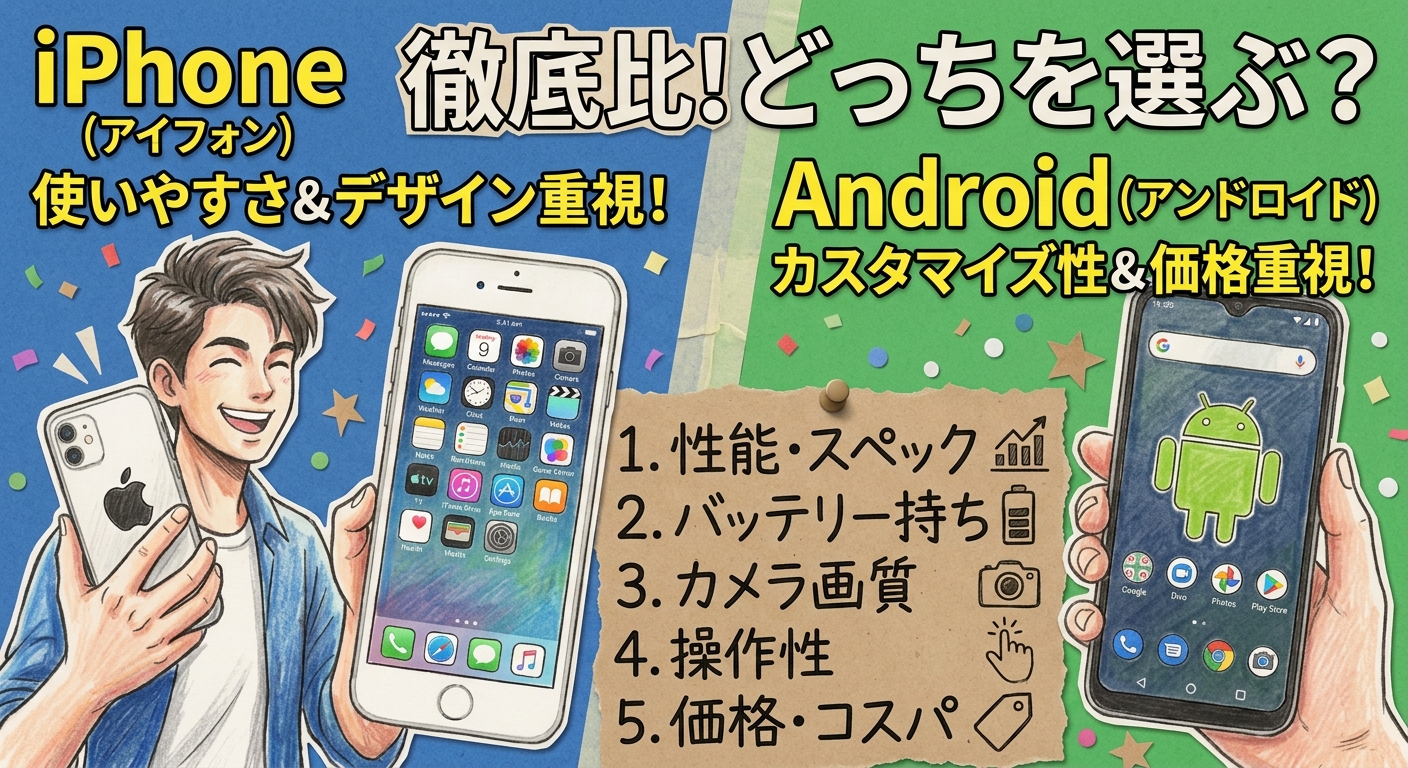
iPhoneとAndroid、どちらを選ぶ?
5つの視点で違いを比較
スマートフォンを買い替えるとき、iPhoneとAndroidのどちらにするか迷う人は少なくありません。 価格だけで決めると、データ移行や周辺機器、数年後のサポートで想定外の違いに気づくことも。 大切なのは、人気やイメージではなく、今の暮らしとこれからの使い方に合っているかどうかです。
THE CONCLUSION
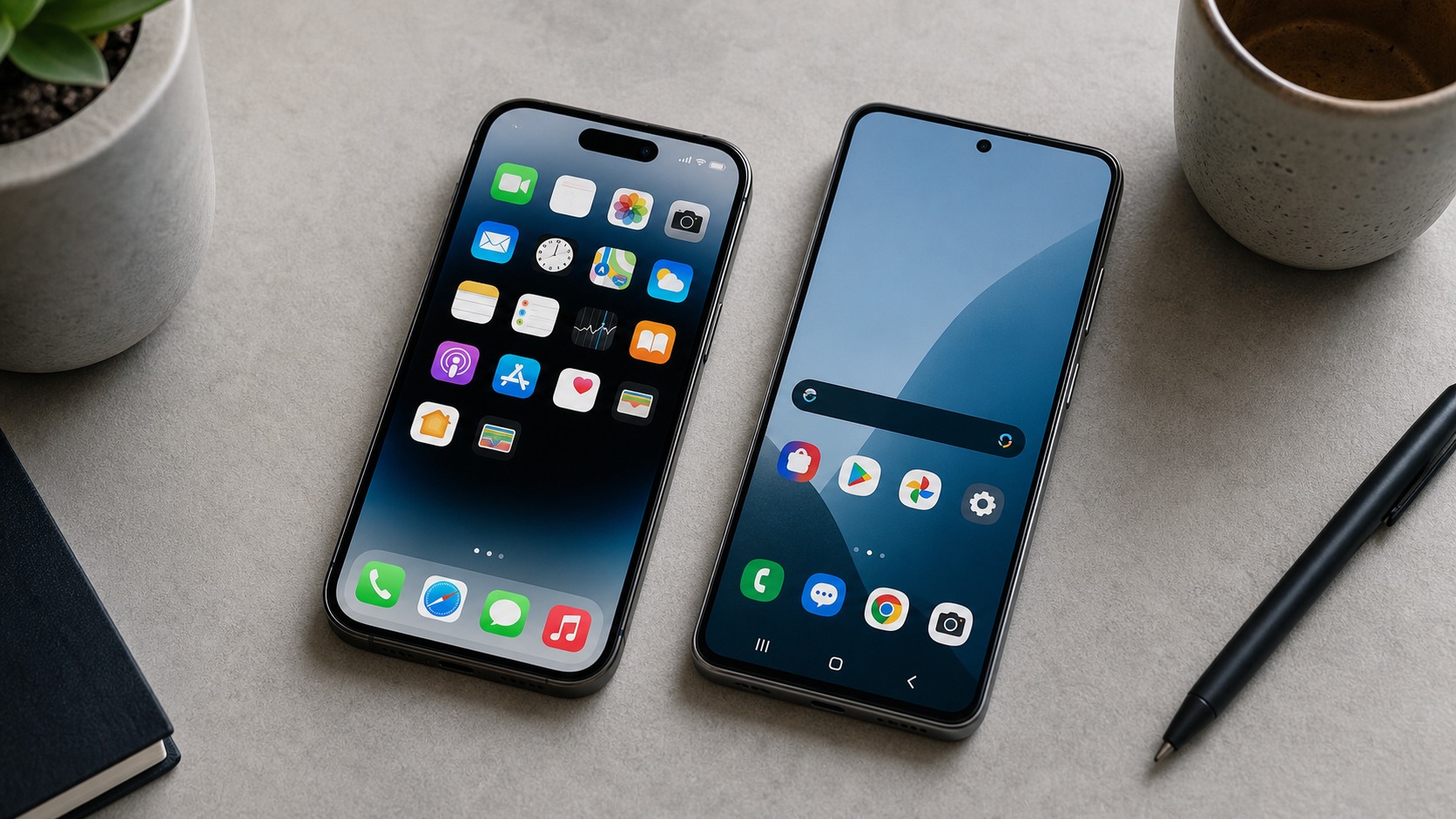
先に結論:選ぶ基準は「何を優先するか」
iPhoneが向く人
すでにiPadやMac、Apple Watchなどを使っている人や、 Apple製品同士の連携を重視する人。操作環境を大きく変えず、 慣れた使い方を続けたい人にも候補になります。
ただし、予算と必要なストレージ、対応する周辺機器は個別に確認。
Androidが向く人
価格帯や画面サイズ、カメラ構成などを幅広く比較したい人や、 ホーム画面・設定を自分好みに調整したい人。 予算に合わせて複数メーカーの機種を検討したい人にも向いています。
ただし、更新期間や機能、周辺機器との互換性は機種ごとに確認。
どちらにも幅広い選択肢があります。特に重要なのは、 購入価格だけでなく、何年使うか、移行したいデータは何か、 すでに持っている機器を活用できるかを合わせて考えることです。
1. iPhoneとAndroidを5つの軸で比較
iPhoneはAppleが展開するスマートフォン、Androidは複数メーカーが採用するOSです。 そのため、iPhone同士にも違いがあり、Android同士にも価格・性能・サポートの差があります。 次の表は一般的な傾向を整理したもので、すべての機種に当てはまるわけではありません。
| 比較軸 | iPhone | Android | 購入前の確認 |
|---|---|---|---|
| 予算 | 機種や世代、容量によって価格が変わる。新品・整備済み・中古も選択肢。 | 手頃な機種から高価格帯まで、メーカーやシリーズによる幅が大きい。 | 本体価格、容量、保証、ケース、修理費を合わせて比較する。 |
| データ移行 | Appleの移行手段やクラウドを利用できる。Androidからの移行にも対応。 | 初期設定時のコピー機能やメーカー独自の移行アプリなどを利用できる。 | LINEのトーク、認証アプリ、電子マネー、写真、eSIMを個別に確認。 |
| カメラ | 撮影から編集・共有までの使い方や、動画撮影の操作性も比較材料。 | 機種により望遠、超広角、ズーム、撮影補助機能などの構成が異なる。 | 昼・夜・人物・動く被写体・動画を実機で試す。 |
| サポート期間 | モデルごとのOS対応状況や修理サービスの対象期間を確認。 | メーカー・機種・発売時期ごとにOS更新やセキュリティ更新の方針が異なる。 | 購入する型番の更新保証、修理部品、バッテリー交換条件を確認。 |
| 周辺機器 | Apple製品との連携が便利な場合がある。接続条件や対応モデルは要確認。 | メーカー純正品から幅広い他社製品まで選択肢があるが、対応状況は製品次第。 | 時計、イヤホン、車載機器、充電器、ケースの対応規格を調べる。 |
※表は一般的な比較の考え方です。特定機種の価格・性能・保証期間を示すものではありません。
2. 予算で選ぶ:本体価格だけでは決まらない
予算を優先するなら、最初にAndroidの複数メーカーを含めて比較すると、 希望する価格帯の候補を探しやすくなります。一方、iPhoneも世代や容量、 販売条件によって費用が変わるため、最初から除外する必要はありません。
iPhoneの費用を考える
- 必要な容量を先に決める。
- 新品と認定整備済み品などの条件を比較する。
- ケースや充電器などの追加購入を確認する。
- 下取りを使う場合は適用条件を確認する。
Androidの費用を考える
- 希望価格内で複数メーカーを比較する。
- カメラや処理性能など必要な機能を絞る。
- 更新保証や修理サービスも確認する。
- 安さだけでなく、使う年数とのバランスを考える。
購入費用を比較する簡単な方法
例えば、3年間使う予定なら、次の項目を両方の候補で書き出します。 金額は購入時点の公式ストアや販売店で確認し、同じ条件で比較してください。
本体代金 + 必要な周辺機器 + 保証・修理に備える費用 + 必要なクラウド容量などの継続費用 − 下取り額
分割払いでは、支払総額・金利・返却条件・残価の扱いも確認します。
見落としやすいのはストレージです。写真や動画を大量に保存する人は、 本体容量を増やす費用と、クラウドを利用する費用のどちらが自分に合うかを考えましょう。 Androidでも機種によってはmicroSDカードを利用できません。
結論が変わる条件: 予算を最優先する場合でも、すでに使っている機器を買い替える必要があるなら、 本体価格が安い候補より、周辺機器をそのまま活用できる候補のほうが総費用を抑えられる場合があります。
3. データ移行:写真以外の引き継ぎも確認
機種変更時には、連絡先や写真だけでなく、メッセージ、アプリの設定、 二段階認証、電子マネー、仕事のデータなども確認が必要です。 同じOS内の移行と、iPhone・Android間の移行では手順や引き継げる内容が異なります。
AndroidからiPhoneへ移る場合
Appleの公式案内では、「iOSに移行」アプリなどを使ってデータを移す方法が案内されています。 転送できる内容や手順は端末・OSのバージョンなどで異なります。 新しいiPhoneの初期設定時に行う方法では、設定をすでに終えている場合に 再設定が必要になるケースがあるため、開始前に公式手順を確認してください。
公式案内: Apple「AndroidからiPhoneまたはiPadに移行する」
iPhoneからAndroidへ移る場合
Googleの公式案内では、新しいAndroid端末の初期設定時にデータをコピーする手順が紹介されています。 対応するケーブルやワイヤレス移行の可否、コピー対象は機種によって異なります。 iMessageの設定や、移行後に届くメッセージの扱いも事前に確認しておきましょう。
公式案内: Androidヘルプ「iPhoneから新しいAndroidデバイスにアプリとデータをコピーする」
特に注意したいデータ
| 項目 | 事前に確認すること |
|---|---|
| LINEなどのメッセージ | 公式の引き継ぎ手順、トーク履歴のバックアップ、移行可能な期間や条件。 |
| 認証アプリ | 移行方法、復旧コード、ログインできる予備の手段。 |
| 銀行・決済アプリ | 再ログインや本人確認、カード・電子マネーの再設定が必要か。 |
| 写真・動画 | クラウド同期の有無、保存先、元データの画質、空き容量。 |
| 連絡先・カレンダー | 端末内だけでなく、GoogleやiCloudなどどのアカウントに保存されているか。 |
| SIM・eSIM | 通信会社の移行手順、再発行の要否、対応端末、開通手順。 |
新しい端末で主要アプリへのログインやデータの確認が終わるまでは、 古い端末を初期化したり、手放したりしないようにしましょう。 仕事用端末や学校・会社の管理端末は、管理者の案内も確認してください。
4. カメラ:画素数より、撮りたい場面で比べる
「iPhoneのほうがきれい」「Androidのほうが高性能」と一括りにするのは難しいところです。 どちらにも撮影性能を重視した機種があり、実際の写りはセンサー、レンズ、画像処理、 撮影条件などの組み合わせによって変わります。
用途別に確認したいポイント
| 撮影する場面 | 確認する機能 | 見比べる方法 |
|---|---|---|
| 子ども・スポーツ | 動体へのピント、連写、シャッターの反応 | 実際に動く被写体を撮り、ブレやピントを確認する。 |
| 夜景・室内 | 暗所撮影、ノイズ、明暗差の表現 | 暗い場所と明るい照明が混ざる場面を撮影する。 |
| 旅行・風景 | 超広角、望遠、色の表現 | 広い景色と遠くの建物の両方を撮って比べる。 |
| 人物・料理 | 肌や食べ物の色、背景ぼかし | 明るい場所と室内で、自然に見えるかを確認する。 |
| 動画・SNS | 手ブレ補正、音声、長時間撮影、共有方法 | 短い動画を撮り、再生や投稿まで試してみる。 |
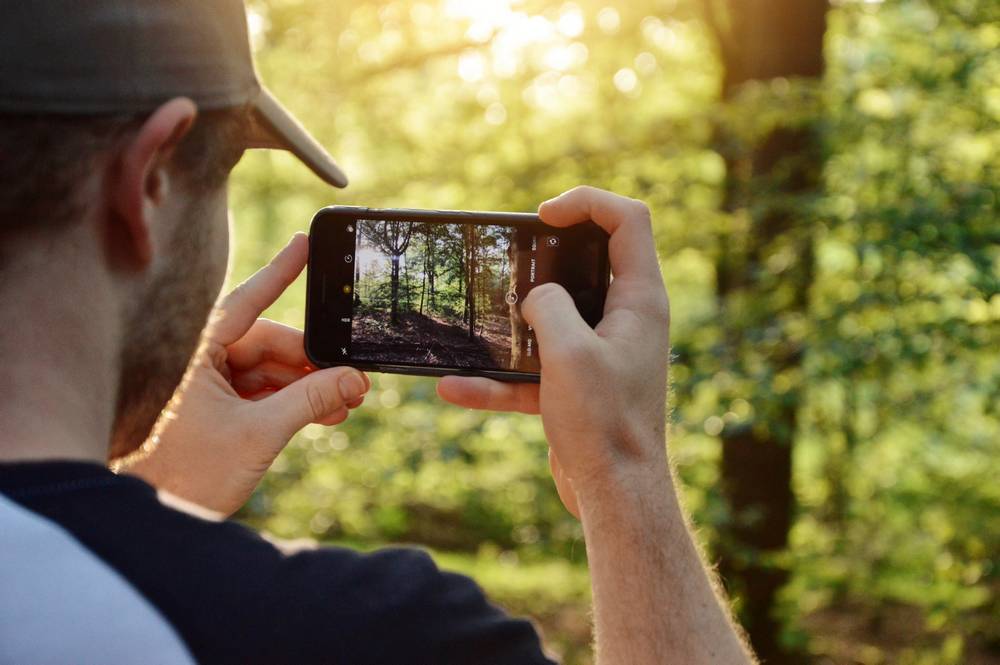
店頭での比較で見落としやすいこと
- 展示画面の明るさと、実際に撮影した写真の仕上がりは別々に確認する。
- 画面上だけでなく、写真を拡大したときの細部や暗部も見る。
- ズームは倍率の数字だけでなく、実際の画質と使いやすさを比べる。
- 写真を撮った後、家族や友人に送る方法まで考える。
高価な機種を選んでも、普段使わない望遠機能に費用をかけてしまう可能性があります。 反対に、運動会やスポーツの撮影が多い人なら、動く被写体の撮りやすさが 価格以上に重要になるかもしれません。
5. サポート期間:何年間使うかを先に決める
長く使うつもりなら、購入時の性能だけでなく、OSアップデートとセキュリティアップデート、 修理サービス、バッテリー交換の条件も確認しましょう。 Androidはメーカーやモデルによって方針が異なり、Android全体で一律の年数とは限りません。
公式情報で確認できる具体例
iPhone
Appleは、販売店への供給を停止した日から最低5年間、対象製品について 修理サービスや部品の入手が可能と案内しています。部品の在庫などにより さらに長い場合もあります。
これは修理サービスについての案内であり、すべてのiPhoneのOSアップデート期間を 一律に保証する数字ではありません。
Androidの具体例:Google Pixel
GoogleはPixel 8以降の対象機種について、発売から7年間のOS・セキュリティアップデートを 保証すると案内しています。これはPixelの対象機種についての方針であり、 すべてのAndroid端末に共通するものではありません。
購入する機種で確認する4項目
- 発売日と、OS・セキュリティアップデートの提供終了予定。
- メーカー保証の内容と、延長保証にかかる費用。
- 画面修理やバッテリー交換の料金・受付条件。
- 修理期間中の代替機や、データのバックアップ方法。
中古端末は特に注意が必要です。販売開始から数年経過した機種では、 本体が安くても残りのアップデート期間が短い場合があります。 中古価格だけでなく、バッテリーの状態、保証、修理可能性まで比較してください。
6. 周辺機器:今ある持ち物から逆算する
スマートウォッチ、ワイヤレスイヤホン、タブレット、パソコン、車載機器などを すでに使っているなら、その機器との相性を先に調べると選択肢を絞りやすくなります。 同じブランドでも、機種やOSのバージョンによって使える機能が異なることがあります。
iPhoneとの連携を確認
- MacやiPadとの写真・ファイル共有。
- Apple Watchの対応機種と必要なiOS。
- AirPodsの自動切り替えなどの対応機能。
- iCloudの保存容量や同期設定。
Androidとの連携を確認
- WindowsパソコンやGoogleサービスとの連携。
- Galaxy Watchなど、製品固有の対応条件。
- イヤホンの専用アプリや追加機能。
- USB-C、Bluetooth、充電規格などの対応。
USB-C端子があるからといって、すべての充電器で同じ速度の充電ができるとは限りません。 ワイヤレス充電も、端末と充電器の対応規格や出力によって条件が変わります。 ケース装着時に充電できるかも含め、メーカーの仕様を確認しましょう。
現在のスマホ以外に、時計・イヤホン・タブレット・パソコン・車載機器・充電器を 書き出して、それぞれ「そのまま使える」「一部機能が制限される」「買い替えが必要」 の3つに分けると、追加費用を見積もりやすくなります。
7. 条件別の選び方:結論が変わるケース
同じ人でも、予算や持ち物、使い方が変われば選び方は変わります。
Apple製品をすでに複数使っている
iPhoneを候補にし、現在使っている機器との連携を確認します。 ただし、使っている機器が必要とする機能をAndroidでも実現できるなら、 価格やカメラを優先して比較し直す余地があります。
予算を抑えつつ、必要な機能は確保したい
Androidを含め、希望価格帯の複数機種を比較します。 そのうえでiPhoneの旧世代や中古も含め、保証と更新期間を揃えて検討すると、 本体価格だけに引っ張られにくくなります。
子どもやスポーツの写真・動画をよく撮る
ブランドを先に決めず、動体撮影、暗所、望遠、動画の手ブレ補正を実機で確認します。 撮影した動画を家族と共有する手段や、保存容量も判断材料です。
1台をできるだけ長く使いたい
購入候補の更新保証を確認し、修理・バッテリー交換費用も比較します。 発売から時間が経った端末を安く購入する場合は、サポートの残り期間を必ず確認します。
仕事用アプリや認証アプリが多い
対応OS、会社のセキュリティ要件、アカウントの移行手順を先に確認します。 端末の好みよりも、業務を止めずに移行できることを優先すべきケースです。
設定を自分好みに変えたい
ホーム画面や既定アプリなどを細かく調整したいなら、Androidのカスタマイズ性が 判断材料になります。一方、設定をあまり変えずに使いたい場合は、 実際の操作感を試して慣れやすいほうを選びましょう。
8. 見落としやすいポイント
1. 「同じアプリがある」と「同じように使える」は違う
アプリが両方のOSに対応していても、購入情報、ログイン方式、データ保存先、 一部機能の利用条件などが同じとは限りません。 必須アプリを先にリスト化し、公式の対応情報を確認しましょう。
2. 本体の容量とクラウド容量を混同しない
クラウドに写真を保存していても、端末側に必要な空き容量がなくなると、 アプリの更新や動画撮影に支障が出る場合があります。 現在の使用容量と増え方を確認し、次の端末の容量を選びましょう。
3. 通信契約と端末購入は別々に確認する
SIMやeSIMの対応、通信会社の販売条件、返却プログラム、割引適用条件などは、 本体のOSとは別の問題です。現在の契約を維持できるか、 乗り換えに手続きが必要かを通信会社に確認してください。
4. カメラの数字だけでは、好みの写りはわからない
画素数やズーム倍率は参考情報のひとつです。 色の傾向、人物の肌、暗い場所の描写、シャッターの反応など、 自分がよく撮る場面での使いやすさを重視しましょう。
5. 「長く使える」の意味を分けて考える
OS更新が続いていること、修理できること、バッテリーが十分に持つこと、 欲しいアプリが動くことは、それぞれ異なる条件です。 どれか1つだけで長期利用の可否を判断しないようにしましょう。
9. 判断フロー:自分の優先順位を整理する
以下の質問を順番に考えてみてください。どちらか一方を選ぶことが目的ではなく、 自分が譲れない条件を明らかにするためのフローです。
STEP 1 すでに持っている機器との連携は必須?
STEP 2 予算の上限は決まっている?
STEP 3 カメラに譲れない条件がある?
STEP 4 何年使う予定?
ここまでの条件を満たす機種が複数残ったら、店頭で持ちやすさや文字入力、 カメラの操作を試してみましょう。日常的に触るものなので、 スペック表では見えにくい操作感も重要です。
10. 最終チェックリスト
購入ボタンを押す前に、次の項目を確認しておくと判断しやすくなります。
- 本体・必要な容量・保証・周辺機器を含む予算を確認した。
- 現在使っている必須アプリの対応OSと引き継ぎ条件を確認した。
- 写真、連絡先、メッセージ、認証アプリの移行手順を確認した。
- 通信会社、SIM・eSIM、契約プランの対応状況を確認した。
- よく撮る場面でカメラの写りと操作感を比較した。
- 購入する型番のOS・セキュリティ更新方針を確認した。
- 保証、修理、バッテリー交換の条件を確認した。
- 時計、イヤホン、充電器、車載機器などとの互換性を確認した。
- 分割払い・返却プログラム・下取りを利用する場合は総支払額と条件を確認した。
- 新しい端末でデータを確認するまで、古い端末を初期化しない準備ができている。
11. よくある質問
Q1. iPhoneとAndroidでは、どちらが長く使えますか?
OSの更新期間だけで一律に判断することはできません。 iPhoneはモデルごとの対応状況を確認し、Androidはメーカー・機種ごとの 更新保証を確認しましょう。加えて、バッテリーの劣化、修理可能性、 欲しいアプリの対応状況も長期利用に影響します。
Q2. iPhoneからAndroid、またはAndroidからiPhoneへの移行は難しいですか?
公式の移行手段が用意されていますが、すべてのアプリや設定が完全に移るとは限りません。 特にメッセージ履歴、認証アプリ、決済サービス、eSIMなどは個別の手順が必要な場合があります。 新端末を初期化する前に、メーカーと各アプリの公式案内を確認してください。
Q3. 写真や動画を重視するなら、どちらが向いていますか?
どちらにも高性能な機種があるため、OSだけでは決められません。 夜景、人物、動く被写体、望遠、動画撮影など、自分がよく使う機能を具体的に決め、 候補となる機種同士で実際の写真や動画を比較するのが確実です。
12. 出典・画像の利用条件確認
以下は、データ移行やサポートに関する公式情報です。 OSや端末の仕様は変更されることがあるため、購入直前に対象機種の最新情報を確認してください。
-
Apple サポート:AndroidからiPhoneまたはiPadに移行する
https://support.apple.com/ja-jp/118670
データ移行の方法・準備事項の確認。 -
Google Androidヘルプ:iPhoneからAndroidへアプリとデータをコピーする
https://support.google.com/android/answer/13626960?hl=ja
移行前の準備とコピー手順の確認。 -
Apple サポート:保証期限の切れたApple製品の修理サービス
https://support.apple.com/ja-jp/102772
修理サービスの対象期間・条件の確認。 -
Google Store:Pixelスマホが長く安心して使える理由
https://store.google.com/jp/magazine/pixel-phone-benefits?hl=ja
Pixelのアップデート方針の確認。ほかのAndroid端末に同じ条件が適用されるとは限りません。
画像の出典・利用条件
下記の画像URLは検索結果で確認した第三者サイト上の画像URLです。 URLが確認できたことは、再利用の許諾や継続的な表示を保証するものではありません。 公開前に画像の権利者、利用許諾、商用利用の可否、必要なクレジット表記を確認してください。 許諾が確認できない画像は、利用可能な自社撮影写真または適切なライセンスの素材に差し替えてください。
-
画像1:スマートフォンの比較写真
参照先: 掲載元の記事
画像URL: 画像を開く
再利用許諾・商用利用・出典表記:公開前に要確認。 -
画像2:スマートフォンのデータ移行イメージ
参照先: Reviewedの記事
画像URL: 画像を開く
再利用許諾・商用利用・出典表記:公開前に要確認。 -
画像3:スマートフォンで風景を撮影する写真
参照先: 掲載元の記事
画像URL: 画像を開く
再利用許諾・商用利用・出典表記:公開前に要確認。
画像を長期的に安定して表示したい場合は、利用許諾を確認した画像を WordPressのメディアライブラリにアップロードし、取得した画像URLを 各imgタグのsrcに設定する方法があります。 他サイトの画像を許諾なくコピー・保存しないでください。
コメント